Atualizado em
Pedidos
A tela Pedidos é o lugar de acompanhar tudo o que foi vendido, organizado pelo andamento de cada pedido.
A fila de pedidos#
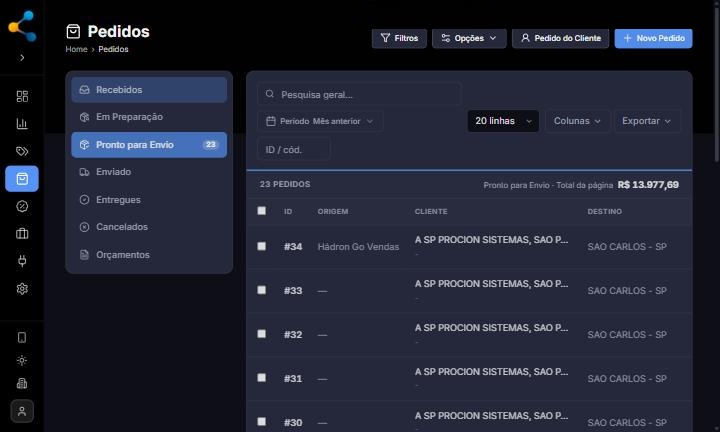
Na lateral esquerda ficam as abas por status:
Recebidos, Em Preparação, Pronto para Envio, Enviado, Entregues, Cancelados e Orçamentos.
Clique numa aba para ver os pedidos daquele status. O número ao lado da aba selecionada mostra quantos pedidos existem ali, e o Total, no rodapé da lateral, soma os valores dos pedidos exibidos na página.
Atenção: um pedido novo pode levar alguns segundos para aparecer na lista, e a mudança de status também pode demorar um pouco para ser refletida. Se acabou de salvar um pedido e ele ainda não apareceu, atualize a página em instantes.
Encontrar um pedido#
Use os filtros no topo da tabela:
- Período: as datas consideradas.
- ID / cód.: o número exato do pedido. Aperte Enter para aplicar.
- Linhas por página: 10, 20, 50 ou 100.
- Pesquisa geral: nome ou código do cliente. Aperte Enter ou clique na lupa.
- Todos os representantes, no alto da tela: escolha de quem você quer ver os pedidos.
- Filtros: busca avançada, com mais critérios.
A tabela mostra o ID, a origem (de qual marketplace ou canal veio), o cliente (com o primeiro item do pedido logo abaixo do nome), o destino, o total, o status e a data. Use a paginação, no rodapé, para navegar entre as páginas.
Ver os detalhes de um pedido#
Clique no pedido na tabela. A tela de detalhes reúne os dados do cliente, o vendedor, o envio, o pagamento, os totais e a lista completa de itens com fotos. Use Voltar para retornar à lista ou Imprimir para imprimir a página.
Criar um pedido#
Clique em Novo Pedido, no alto da tela. (O botão Pedido do Cliente abre um fluxo mais simples, passo a passo.) A tela de pedido tem seis abas:
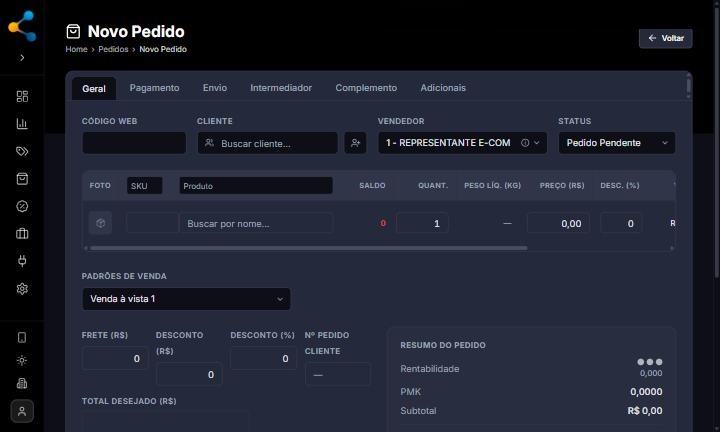
- Geral: informe o código web (para abrir um pedido que já existe), escolha o cliente (ou cadastre um cliente novo), o vendedor e o status; adicione os produtos pela busca (a tabela mostra foto, quantidade, preço e total de cada item); defina frete, desconto (em reais ou em porcentagem, os dois campos se ajustam entre si), o padrão de venda (a regra de preço usada no pedido) e o número do pedido do cliente.
- Pagamento: o endereço de cobrança (escolha um dos endereços cadastrados do cliente ou preencha à mão, com busca automática pelo CEP) e a condição de pagamento.
- Envio: o endereço de entrega, o tipo de frete, a transportadora e o código de rastreio.
- Intermediador: dados de pedidos que vêm de um marketplace, quando for o caso.
- Complemento: observações com editor de texto (negrito, itálico, listas e títulos).
- Adicionais: telefones extras do cliente, datas e prazos de entrega, dados do pagamento (data, parcelas, operadora e identificação da transação) e informações de logística.
Um painel ao lado mostra o resumo do pedido em tempo real: subtotal, descontos, frete, impostos e total, além da rentabilidade, indicada por um semáforo (vermelho, amarelo ou verde). O resumo é recalculado sozinho, cerca de meio segundo depois de qualquer alteração. Não é preciso clicar em nada para atualizar os valores.
Se a quantidade de um item passar do saldo em estoque, aparece um aviso na linha do item.
Pedido para um cliente novo#
O cliente ainda não está cadastrado? Você não precisa sair do pedido para cadastrá-lo. Na aba Geral, ao lado do campo de busca do cliente, clique no botão com o ícone de pessoa com "+" (Cadastrar novo cliente). Abre uma janela, Cadastrar Novo Cliente, para preencher os dados:
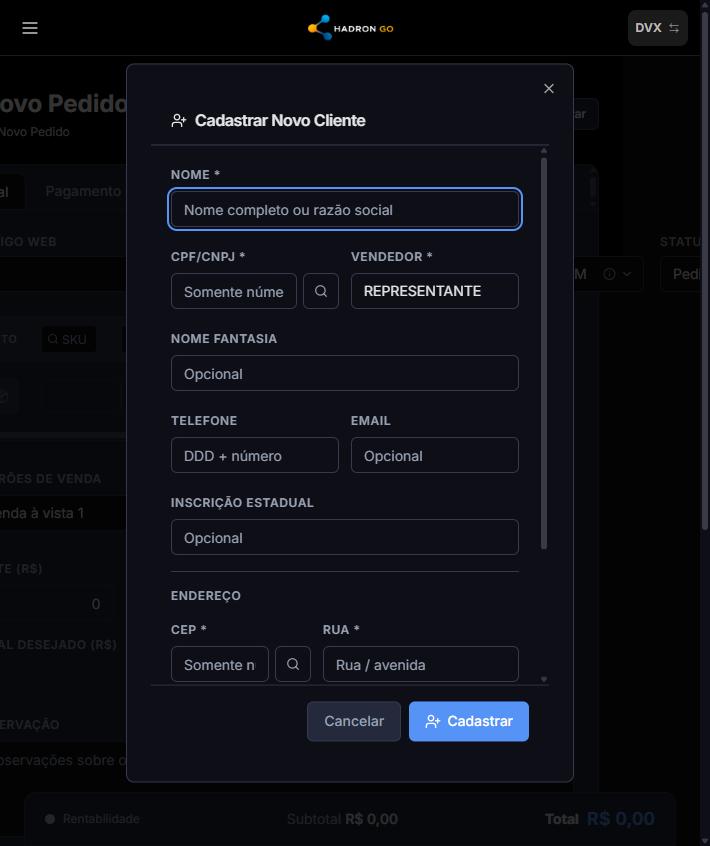
| Campo | Observação |
|---|---|
| Nome (obrigatório) | Nome completo ou razão social. |
| CPF/CNPJ (obrigatório) | Só números. Com um CNPJ, o botão de busca ao lado preenche os dados da empresa automaticamente e avisa se a situação cadastral não estiver regular. |
| Vendedor (obrigatório) | O representante responsável por este cliente. |
| Nome Fantasia, Telefone, Email, Inscrição Estadual | Opcionais. O telefone deve ter DDD e número. |
| CEP (obrigatório) | Só números. O botão de busca ao lado preenche rua, bairro, cidade e UF. |
| Rua, Bairro, Cidade, UF e Número (obrigatórios) | Use "S/N" quando o endereço não tiver número. |
| Complemento | Opcional. |
Clique em Cadastrar. O cliente aparece preenchido no pedido e você segue montando o pedido normalmente, com os produtos, o frete e o pagamento.
Importante: o cadastro do cliente só é enviado quando você salva o pedido, junto com ele. Até lá, você pode clicar de novo no mesmo botão para corrigir os dados do cliente novo. Depois de enviado, o cadastro ainda precisa ser processado pelo sistema de gestão da sua empresa, o que pode levar alguns instantes.